메타 호라이즌 개발자 안내 사이트의 내용을 바탕으로 정리한 글입니다.
Meta Developers
developers.meta.com
[00. VR 기기, 링크케이블 구매]
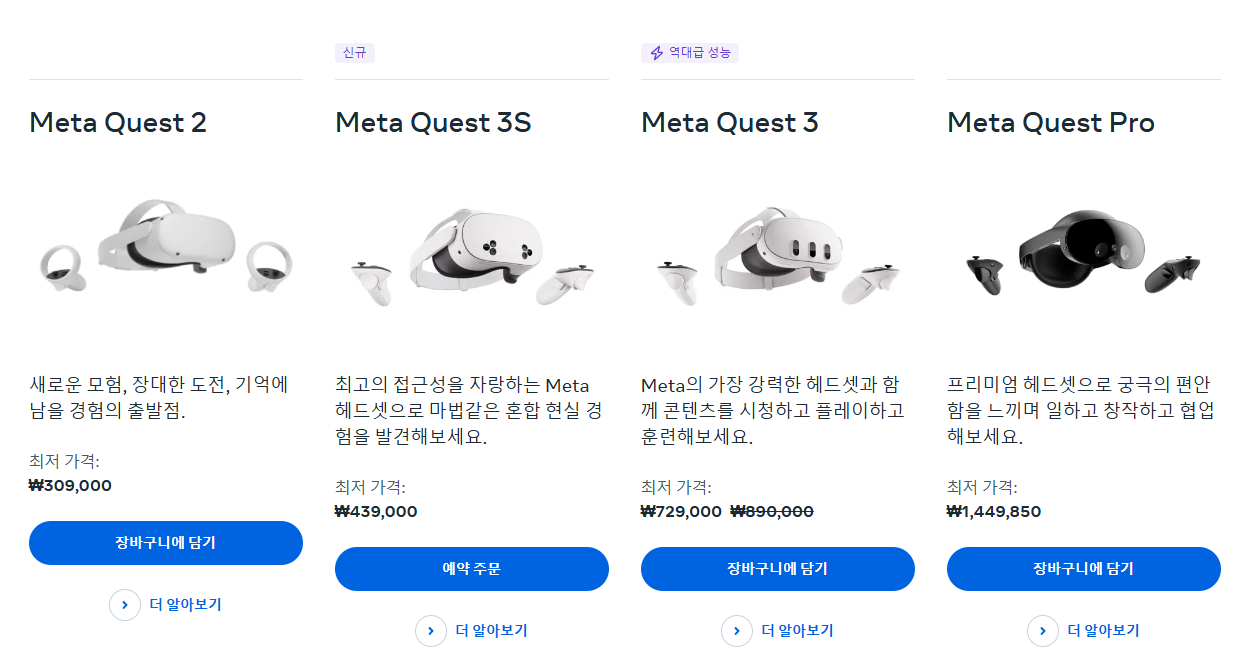
우선, VR기기부터 구매해줍니다. 저는 Meta Quest3를 중고로 구매하였습니다.
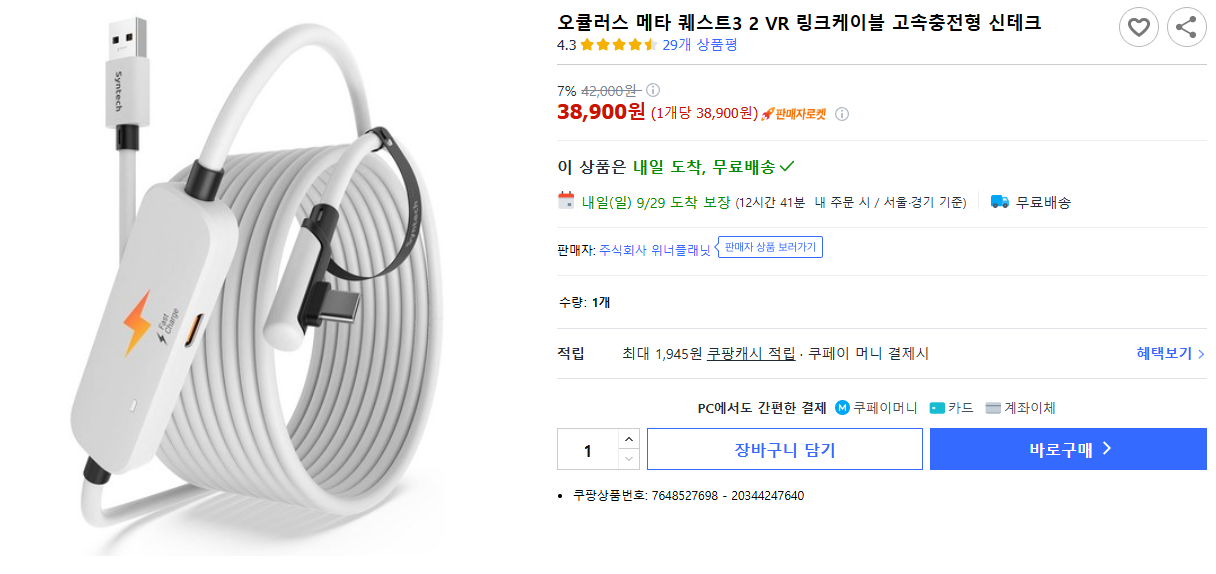
다음은 PC와 VR기기를 연결해주는 링크 케이블 구매입니다. Syntech의 제품을 추천드립니다. 저는 위 제품을 구매하였습니다.
[01. 스마트폰 준비]
개발용 헤드셋을 설정하려면 iOS 13.4+ 또는 Android 5.0+를 실행하는 모바일 디바이스가 필요합니다. 엄청 옛날 스마트폰을 사용하시는게 아니라면, 대부분 조건을 충족하실 겁니다.
[02. 시스템 요구사항 확인]
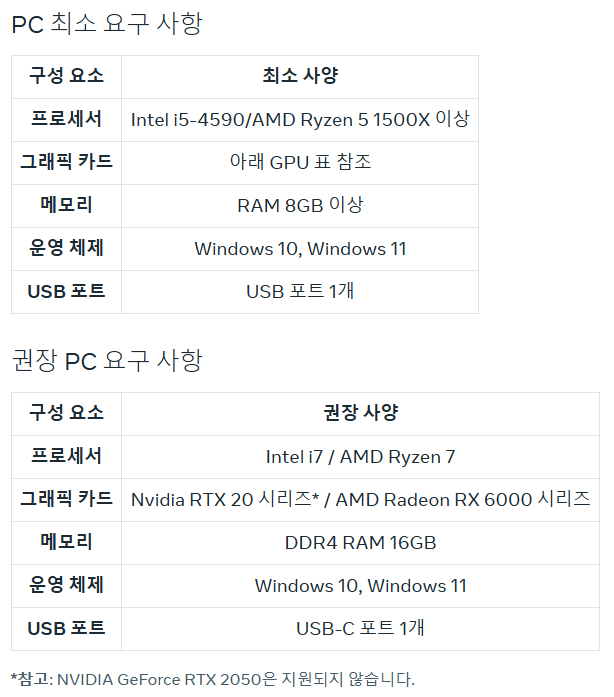
요구사항을 충족하지 못하는 경우, PC와 MetaQuest가 연결되지 않습니다. 특히, 그래픽카드 성능이 충족되지 않는 경우가 많으므로 잘 확인하시기 바랍니다. 자세한 내용은 아래 출처를 참고해주세요.
[03. 계정 생성]
다음 2가지 계정이 필요합니다.
<1. 유니티 ID>
: Unity Hub를 다운받은 뒤 실행하여 유니티 계정을 만들어줍니다. 유니티를 사용해보신 경우, 아마도 이미 ID가 있으실 겁니다.
<2. Meta Developer account>
: 아래 사이트에 접속하여 안내에 따라 계정을 생성합니다.
https://developers.facebook.com/async/registration
(참고사항 : 개발자 등록 과정에서 '결제수단 등록' 과 '2단계 인증 설정' 둘 중 하나를 설정해야 개발자 등록이 완료된다는 페이지가 나올 수 있습니다. 이 경우 '2단계 인증 설정'을 통해 등록을 완료하는 것을 추천드립니다(결제수단 등록이 이유는 모르겠으나 오류가 자주 발생합니다).)
[04. Meta Horizon 모바일 앱 다운]

플레이스토어나 앱스토어를 통해 스마트폰에 "Meta Horizon" 앱을 다운 받습니다.
[05. Unity 최신버전 다운]
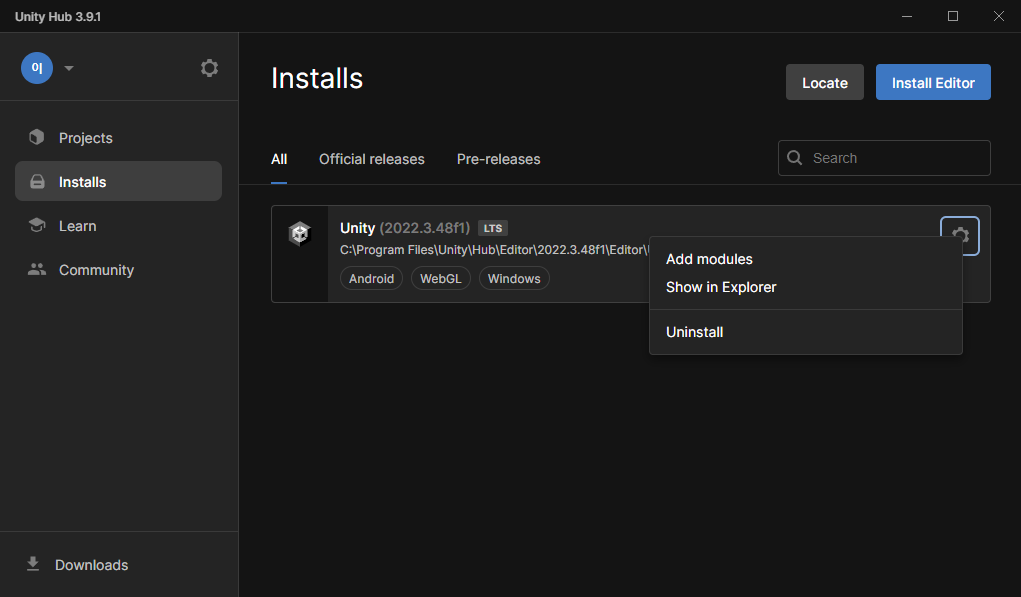
Unity hub를 실행하여 Unity 최신버전을 다운받습니다. 다운로드 완료 후 'Add modules'에 들어가서 'Android Build Support', 'OpenJDK', 'Android SDK & NDK Tools' 를 추가로 다운받습니다.

[06. Unity 새 프로젝트 생성]
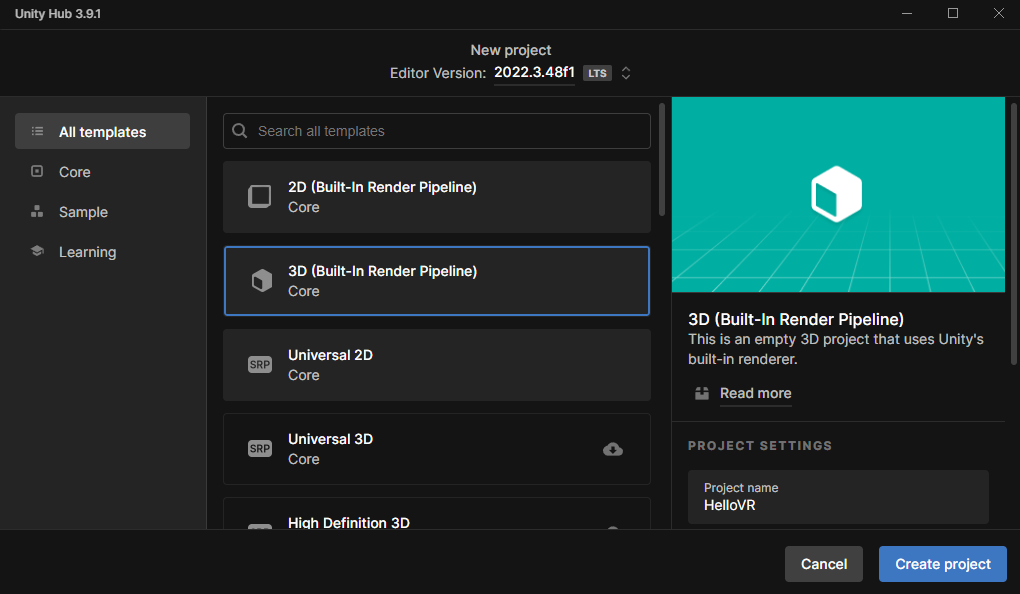
HelloVR이라는 이름으로 위와 같은 3D프로젝트를 하나 생성해줍니다. 저장 위치는 어디든 상관 없습니다.
[07. 에셋스토어>Meta XR All-in-One SDK 다운]
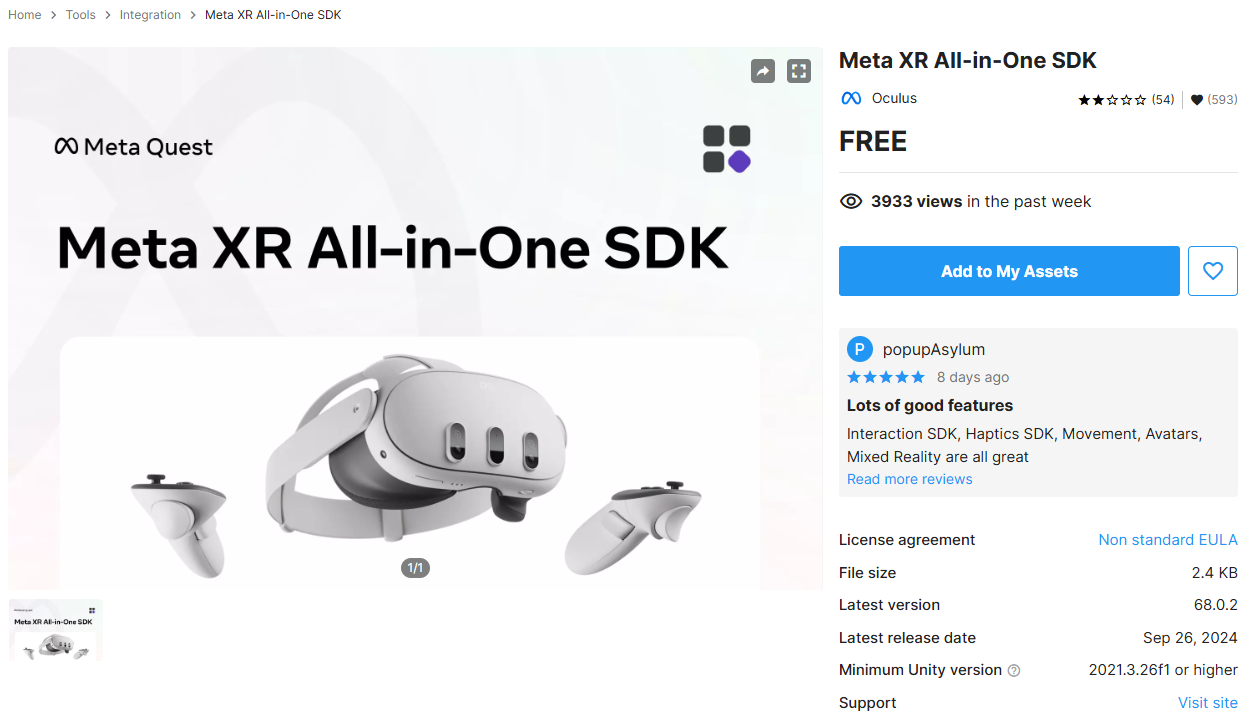
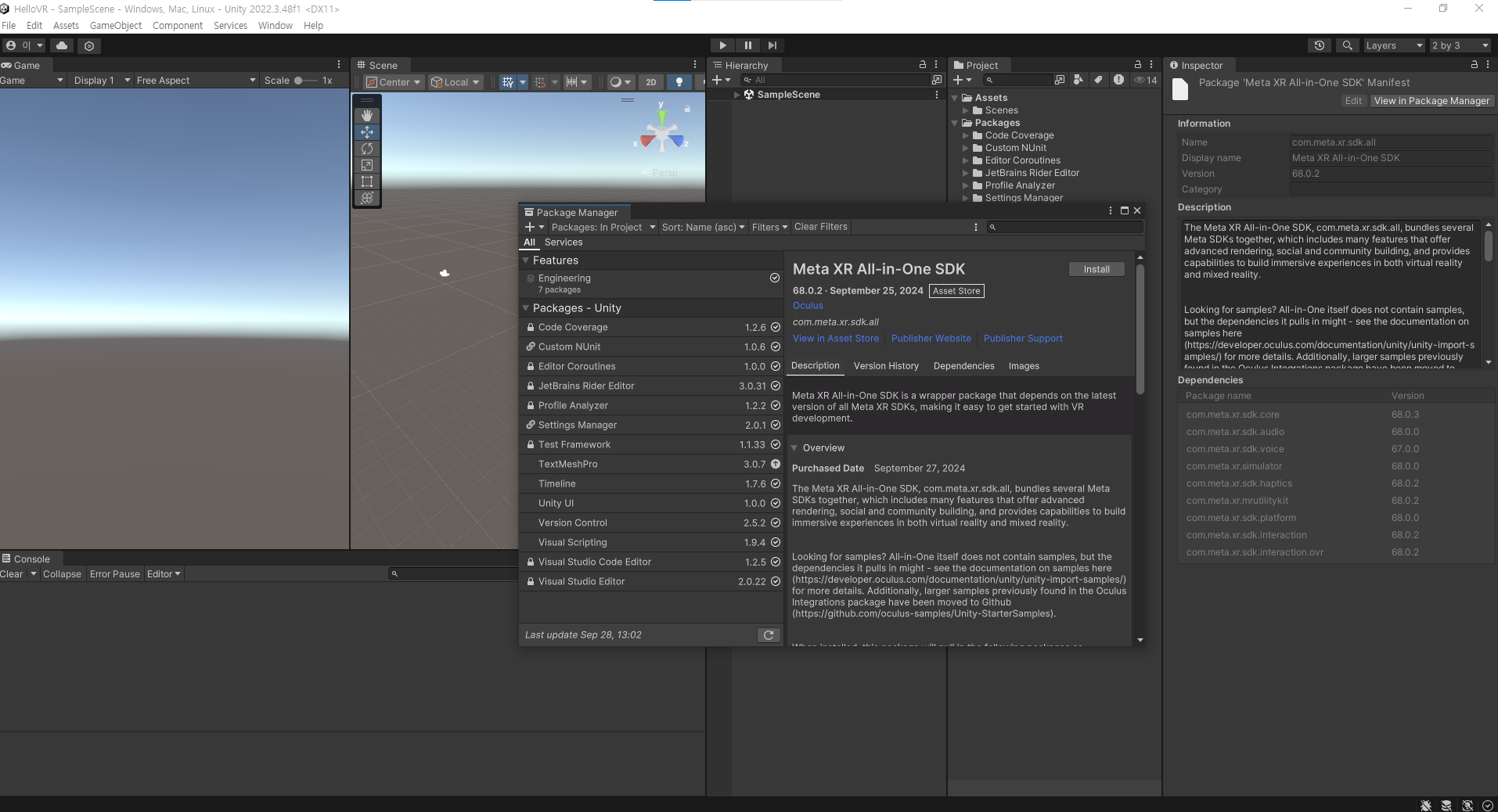
에셋스토어에 접속하여 Meta XR All-in-One SDK를 다운받아 'HelloVR' 프로젝트에 설치해줍니다. 설치 완료 후 팝업이 뜨면 모두 가장 왼쪽에 있는 것들을 눌러주면 됩니다(팝업 3개 정도 뜸). 마지막 팝업 버튼을 누르면 프로젝트가 한 번 종료된 후 재시작 됩니다.
[08. Unity 기본 설정]
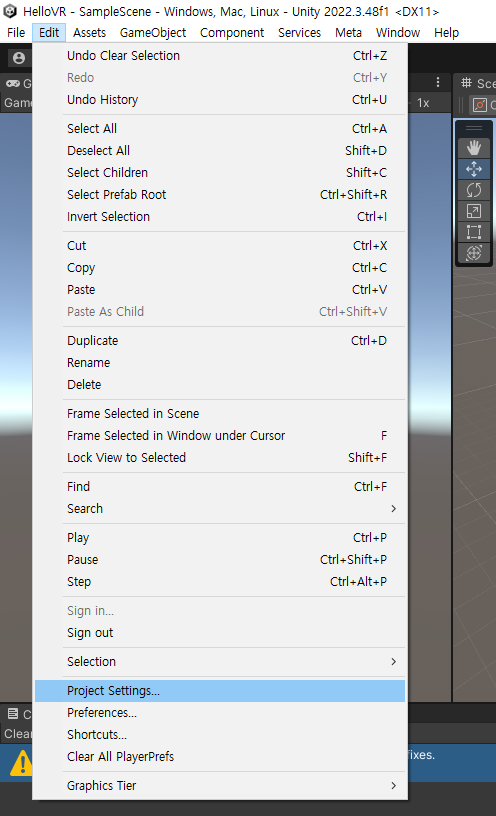
Edit > Project Settings > Meta XR > Project Setup Tool에 들어갑니다.

위와 같이 Fix All과 Apply All을 눌러줍니다.
다음으로 XR Plugin Management에 들어갑니다.
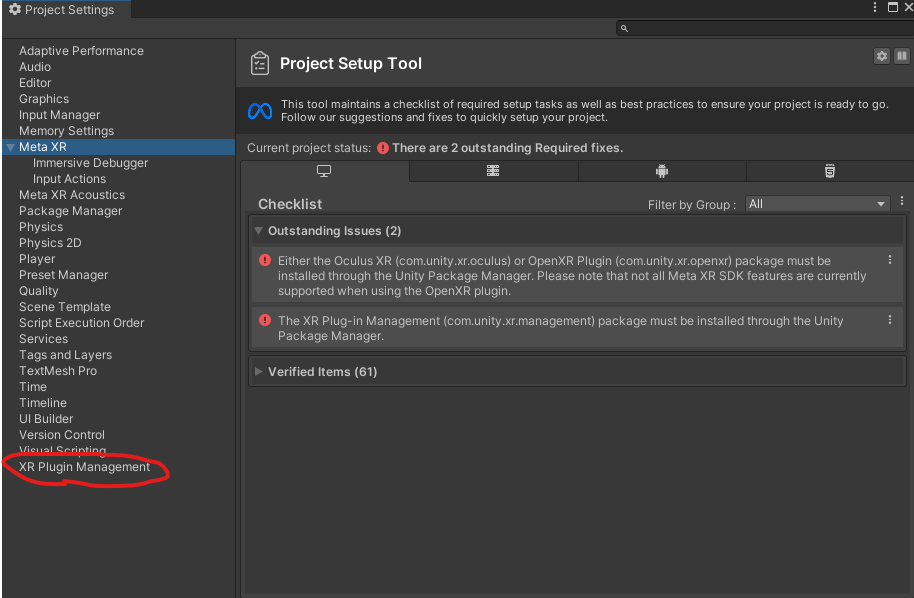
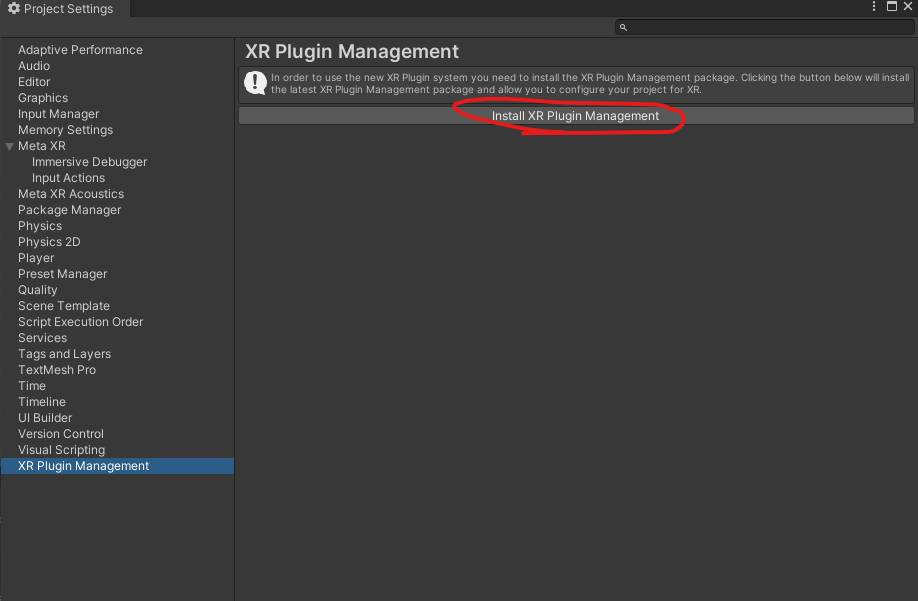
Install XR Plugin Management를 눌러줍니다.
설치가 되고 나면 아래와 같이 윈도우>Oculus 체크, 안드로이드>Oculus 체크를 해줍니다.
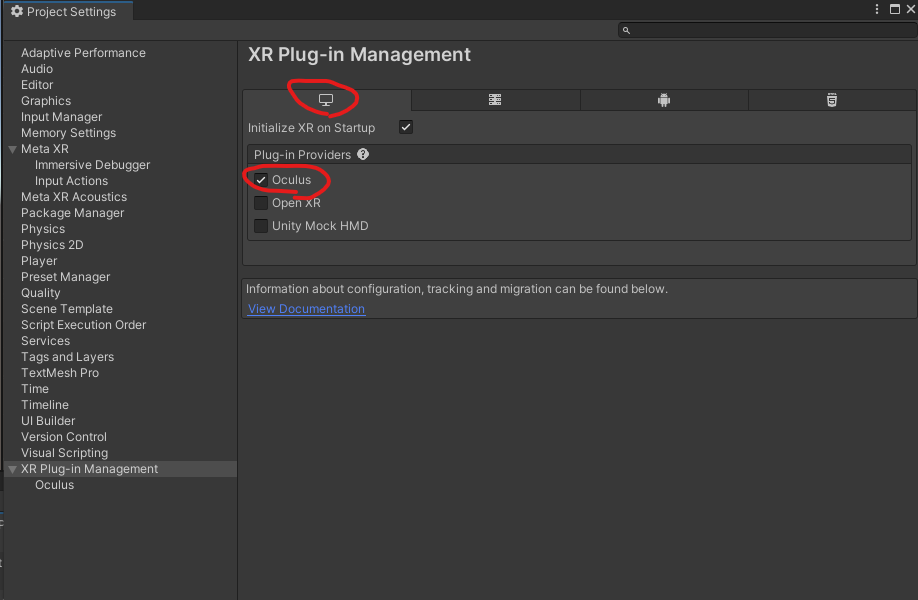
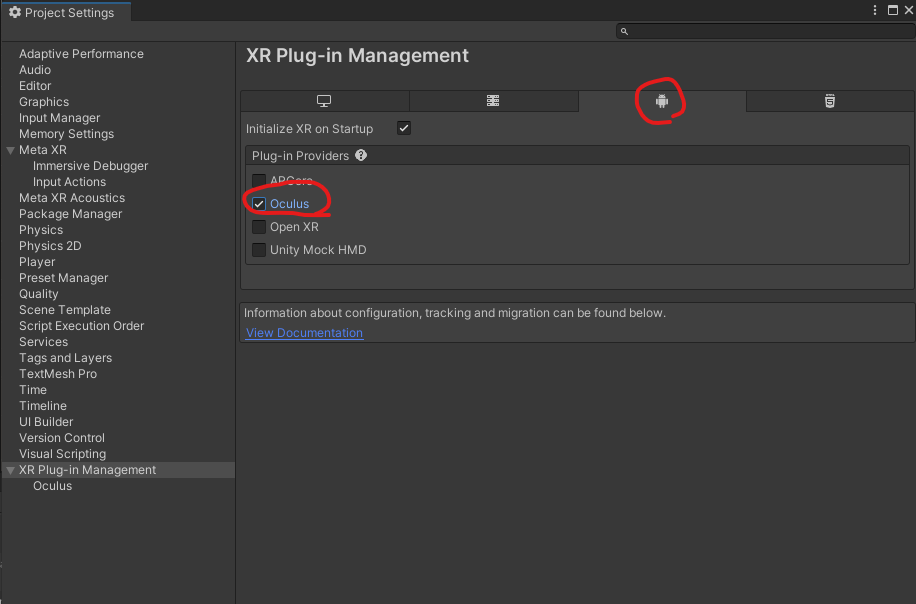
다음으로, Window>Package Manager에 들어갑니다.
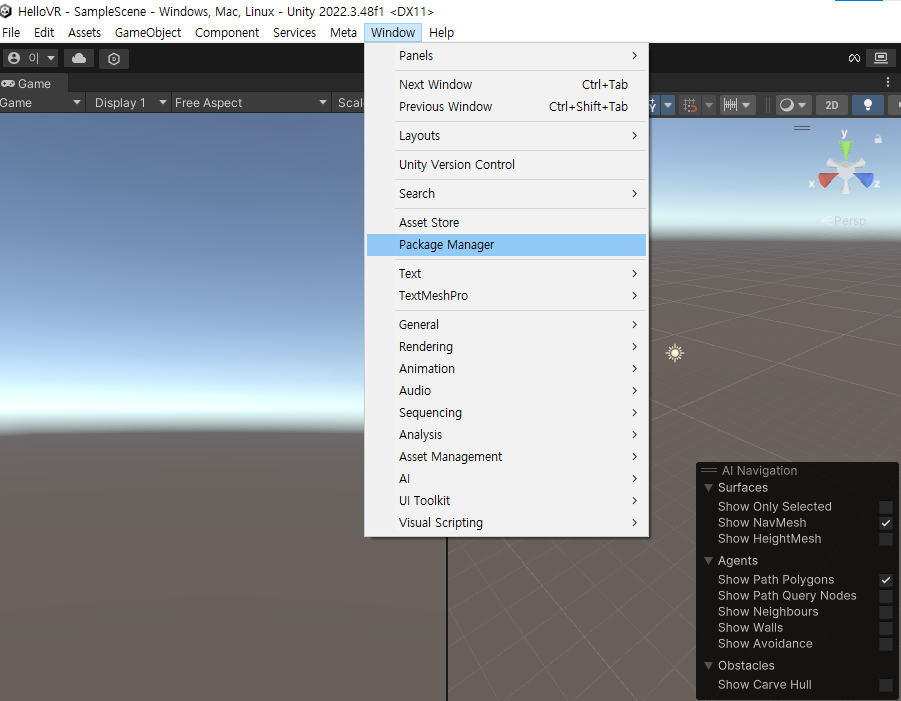
Packages > In Project를 체크해주고,
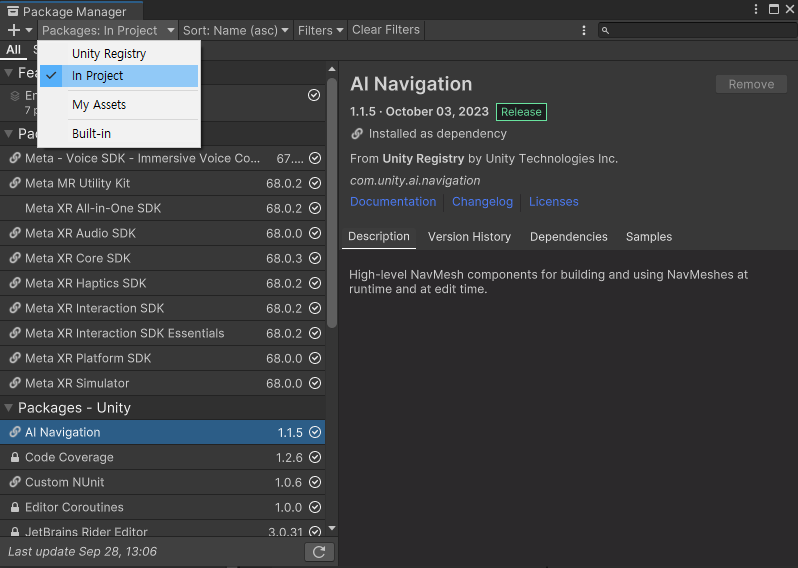
Oculus XR Plugin 이 제대로 설치 되었는지 확인해줍니다.(아래 이미지와 같이 되어있다면, 위 과정을 오류 없이 정상적으로 수행한 것입니다.)

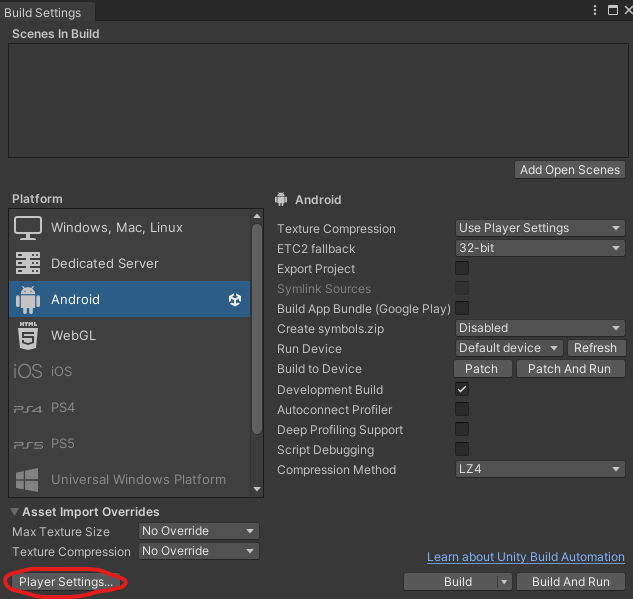
다음으로 File>Build Settings에 들어갑니다.
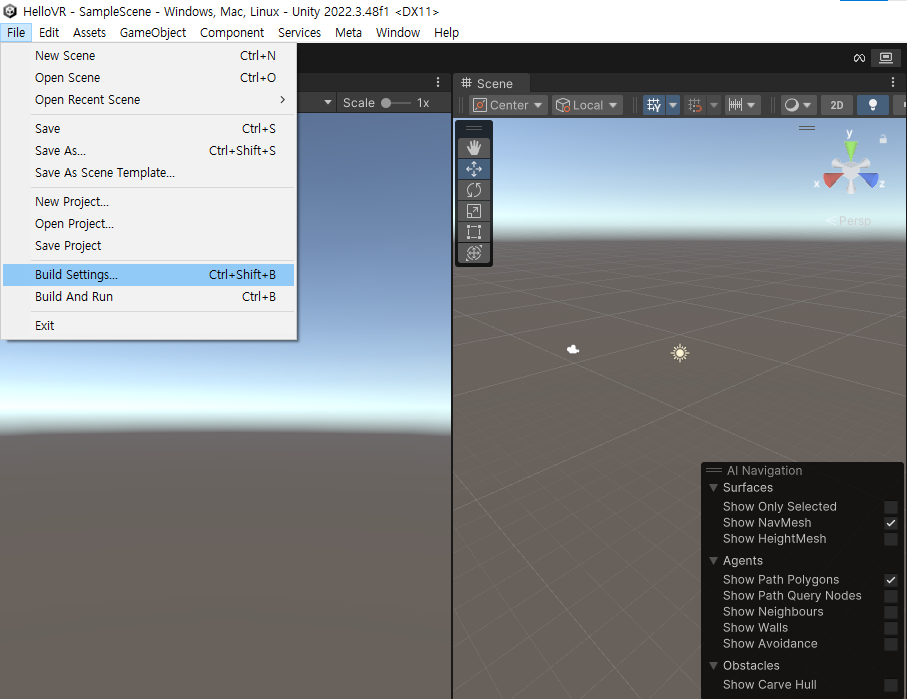

Android를 클릭 후 > Switch Platform을 눌러줍니다.
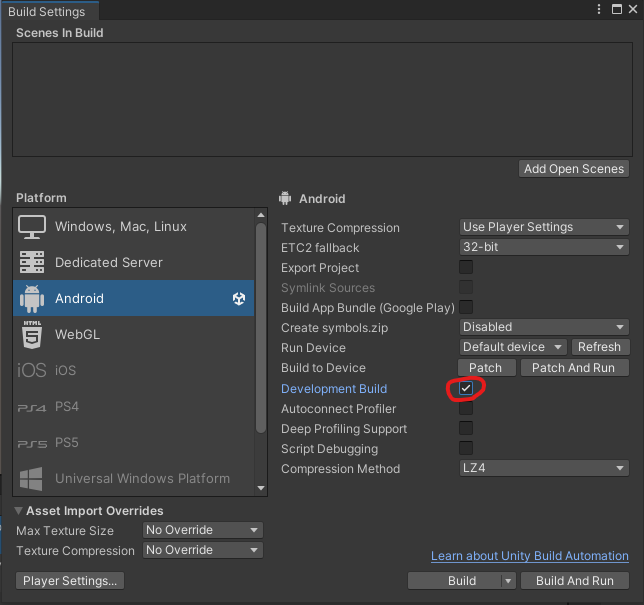
그 후 Development Build를 체크합니다.
(참고 : Development Build는 개발 과정에서 테스트로 Build를 할 때 켜두는 설정입니다. 앱 개발이 완료되고 최종 Build를 할 때에는 이 설정을 체크해제 해야됩니다.)
다음으로 Player Settings...에 들어갑니다.
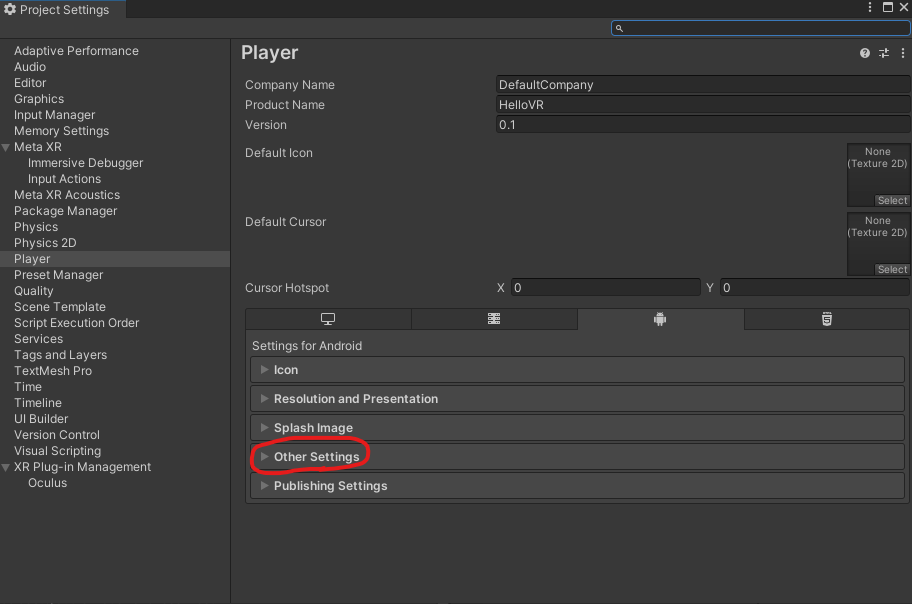
Other Settings를 누릅니다.
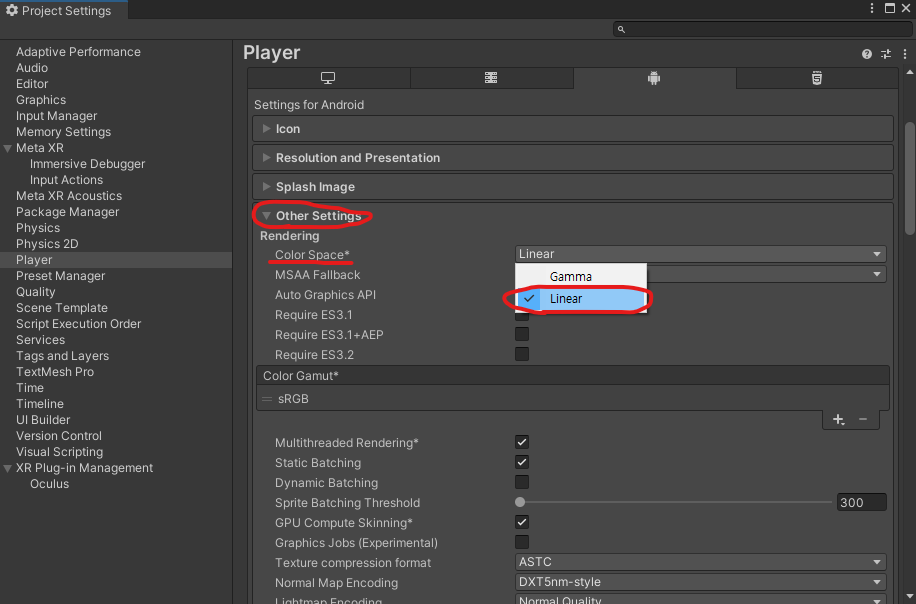
Color Space를 Linear로 설정합니다.

Auto Graphics API 를 체크해제합니다. 또한 Vulkan이 위쪽에 있는지 확인합니다.

Multithreaded Rendering이 체크되어 있는지 확인하고, 체크되어 있지 않다면 체크해줍니다.

왼쪽 창에서 XR Plug-in Management>Oculus에 들어가서 Low Overhead Mode (GLES) 를 체크해줍니다.
(낮은 오버헤드 모드를 선택하여 앱의 릴리스 버전에서 오류 검사를 건너뜁니다. 이는 OpenGL ES API를 사용하는 앱에 적용됩니다)
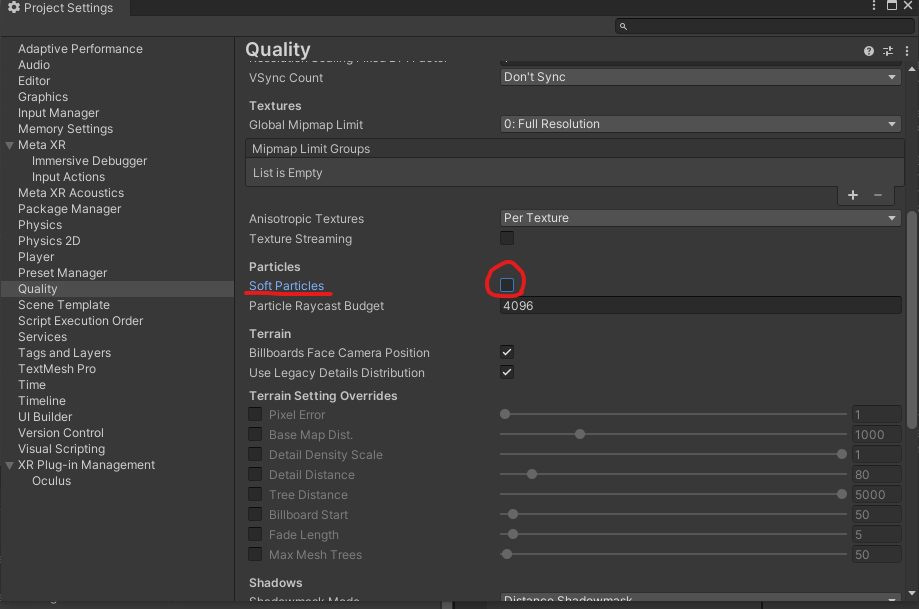
다음으로 왼쪽 창에 Quality에 들어가 Pixel Light Count 를 3 -> 1로 변경, Anti Aliasing 을 2x-> 4x로 변경합니다.
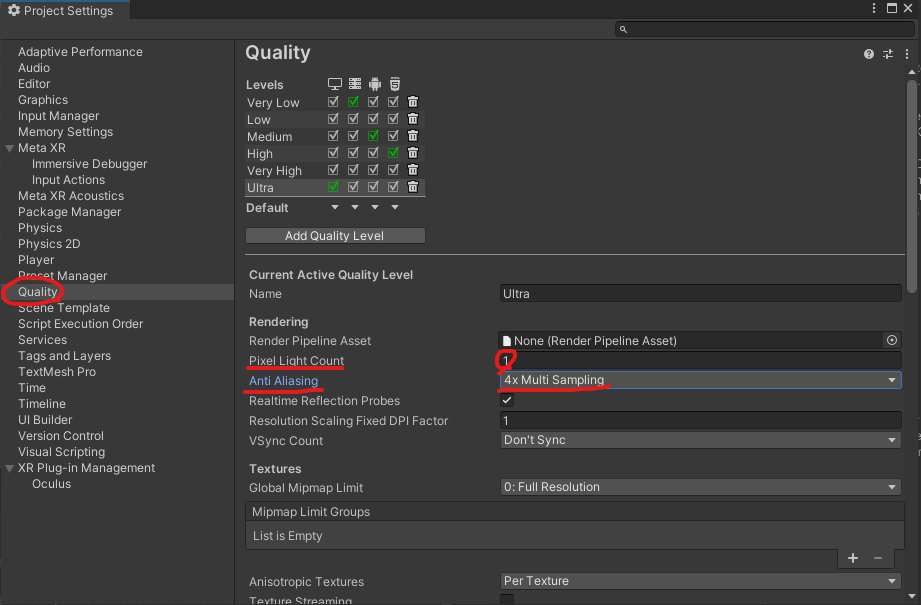
아래쪽 Soft Particles의 체크를 해제합니다.
[09. 장치 설정]
스마트폰으로 다운 받았던 Meta Horizon 앱을 실행합니다. 그 후 위에서 생성했던 Meta 개발자 계정으로 로그인합니다.
로그인 후 아래와 같은 VR모양의 아이콘을 클릭하여 앱과 VR을 페어링 할 준비를 합니다.

이제 VR 헤드셋을 직접 착용하고, VR의 기본 안내에 따라 초기 설정을 완료하고, 앱과 VR을 페이링 합니다.

페어링이 완료되면, 다시 VR모양의 아이콘을 누른 후, 헤드셋 설정에 들어갑니다.
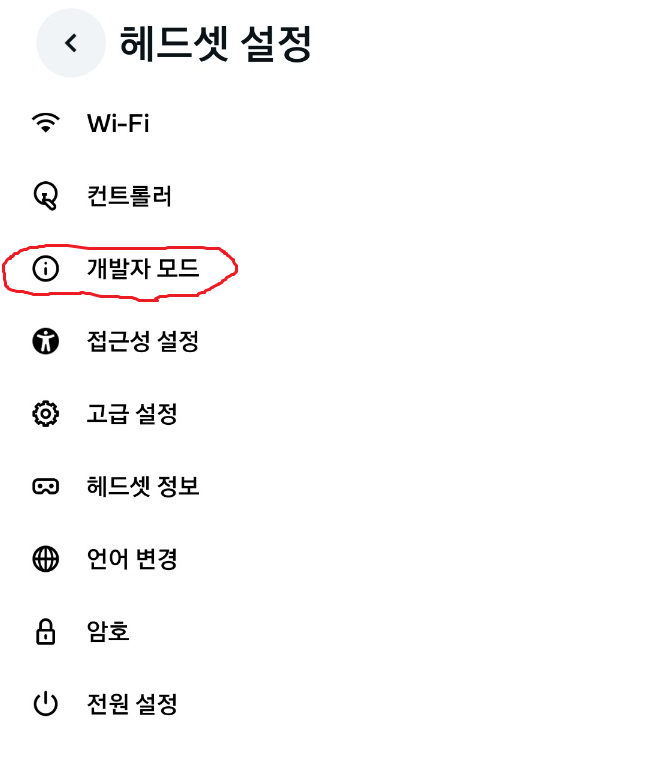
개발자 모드에 들어간 후
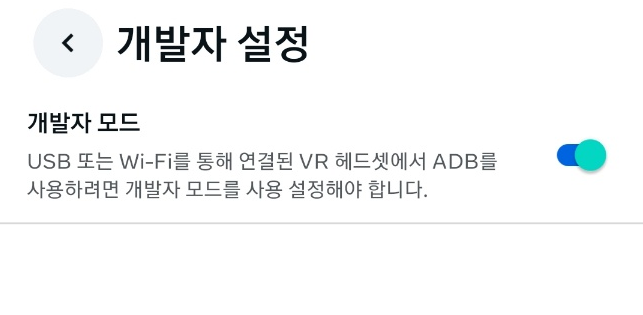
개발자 모드를 켜줍니다.
(참고사항 : 여기서도 마찬가지로 '결제수단 등록' 과 '2단계 인증 설정' 둘 중 하나를 설정해야 개발자 모드를 사용할 수 있다는 페이지가 나올 수 있습니다. 이 경우 '2단계 인증 설정'을 통해 등록을 완료하는 것을 추천드립니다(결제수단 등록이 이유는 모르겠으나 오류가 자주 발생합니다).)
그 후 VR을 링크케이블을 통해 PC에 연결한 후 착용해줍니다.
(링크케이블 연결은 PC의 USB 3.0 포트에 꼽아야 연결됩니다)

VR에 들어가 설정>개발자 에 들어가서 설정들을 모두 켜줍니다.
(목록에 개발자가 표시되지 않을 경우, 링크케이블의 연결에 이상이 있다는 뜻입니다. 잘 연결되었는지 다시 확인해보세요)
(만약 USB 디버깅을 허용하라는 메시지가 나올 경우 '항상 이 컴퓨터에서 허용을 선택합니다)(안나올 수도 있습니다)
컴퓨터에 Meta Quest Link를 다운받습니다. 아래 파일을 실행해도 되고, 직접 구글에 검색하여 다운받으셔도 됩니다.
다운로드가 완료되면 본인의 VR을 선택하고 컴퓨터와 연결해줍니다.
(연결에 오류가 발생할 경우, USB를 3.0에 꼽은게 맞는지 확인해주세요. 그래도 안된다면, VR기계의 전원버튼을 몇 초간 꾹 누른 후 다시시작을 눌러주세요)
연결 후 Meta Quest Link의 설정에 들어가서 '알 수 없는 출처' 를 켜고, OpenXR 런타임을 활성화 해주세요.
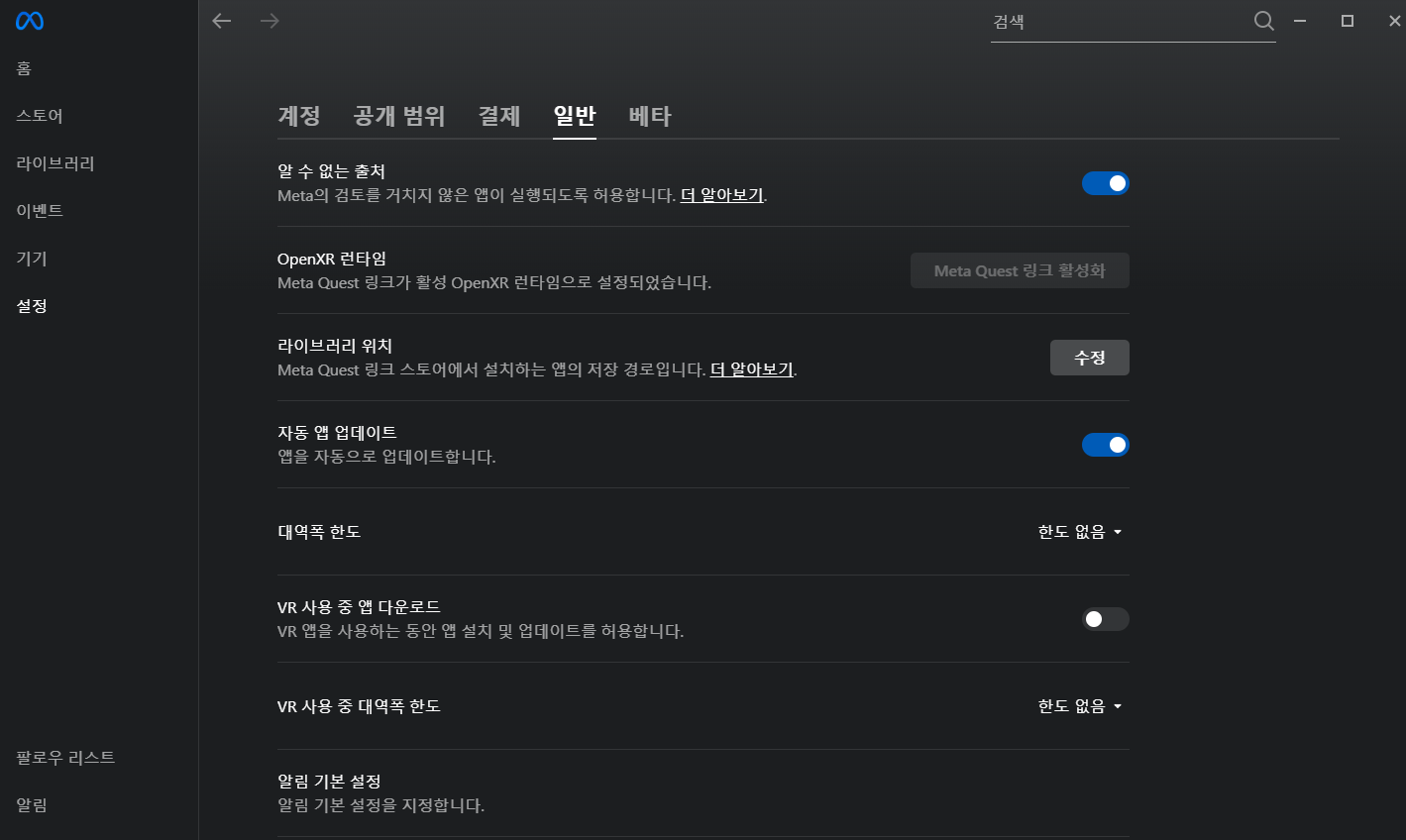
다음으로 아래 사이트로 들어가 Meta Quest Developer Hub( MQDH )를 다운받습니다.
https://developers.meta.com/horizon/downloads/package/oculus-developer-hub-win/
다운로드 후 아래와 같은 창이 뜨면 파란색 버튼을 눌러줍니다.
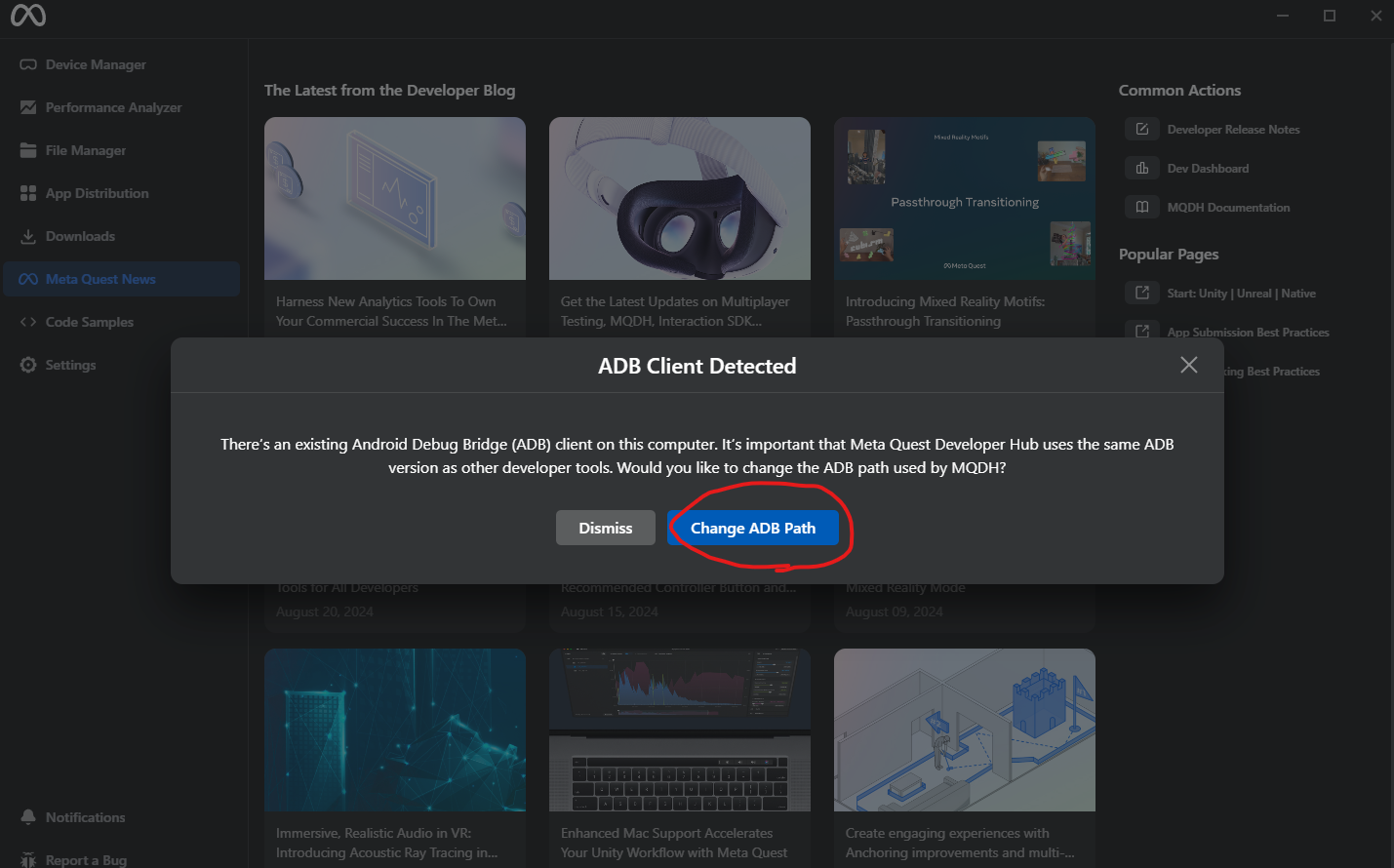
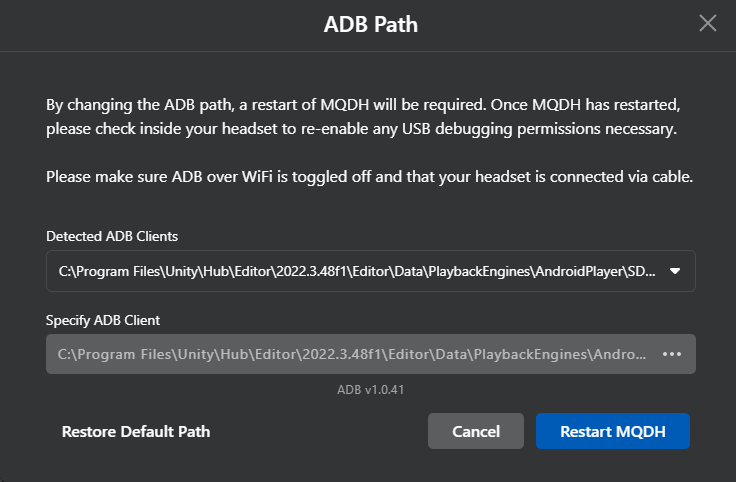
경로를 동일하게 지정해준 후 Restart MQDH를 눌러주세요.
그 후, VR을 다시 착용하여 알림에 들어가 PC와 다시 연결합니다. 그러면 디버깅을 허용하겠냐는 메시지가 나올텐데, 이것을 이 PC에 항상허용으로 설정합니다.
("아직도 VR에 디버깅 허용 알람이 안떠요" : 위 과정들 중 빠진 과정이 있는지 다시한번 확인해보시고, 그래도 되지 않는다면 VR 전원을 3초 이상 누른 후 기기를 다시시작 해보세요)
이제 다시 Unity에 들어가봅니다.

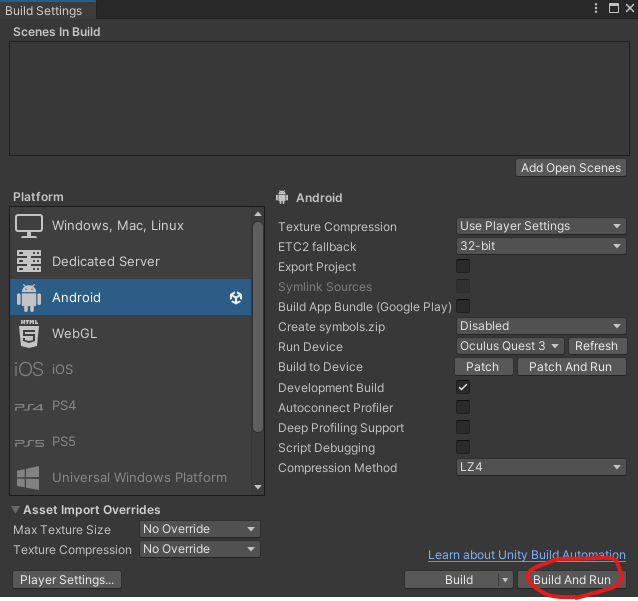
File>Build Settings에 들어가줍니다.
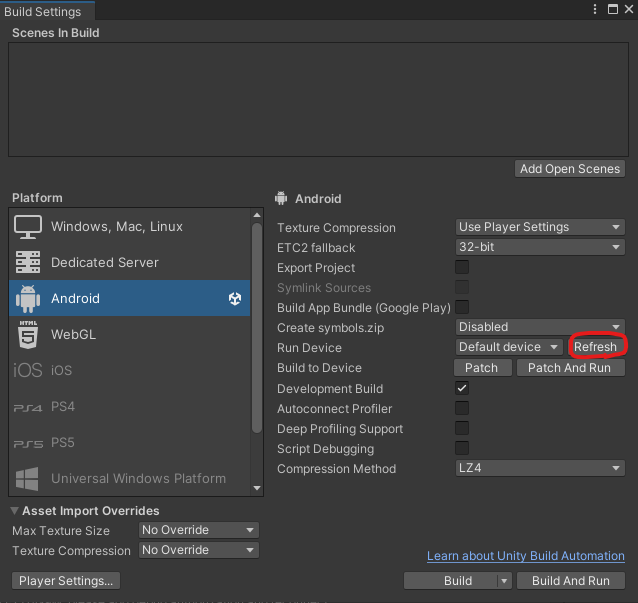
위 이미지와 같이 Run Device에 Refresh를 눌러주면
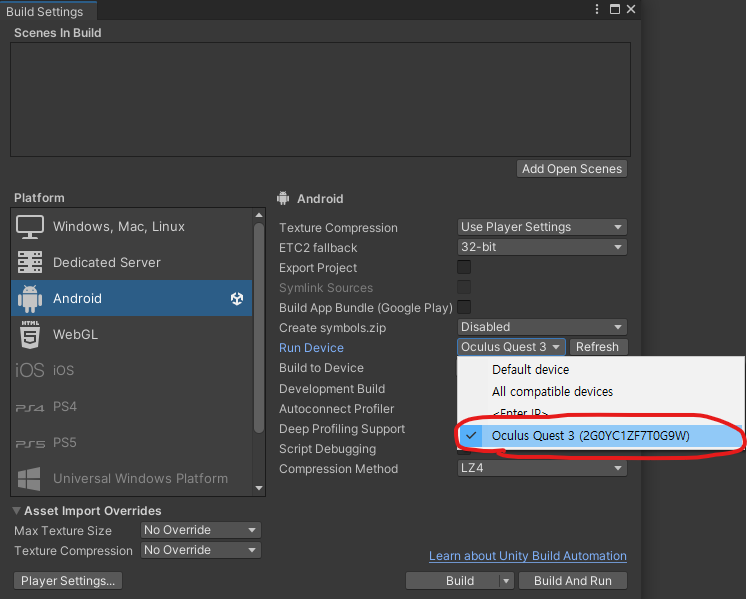
본인의 장치가 추가된 것을 확인할 수 있습니다. 본인의 장치를 체크해줍니다.
(장치 추가가 되지 않았다면, 디버깅 허용이 되지 않았거나, 일시적인 오류일 수 있습니다. VR기기 디버깅 허용이 정상적으로 되었는지 확인해보고, 문제가 없다면, VR기기와 Unity 등을 재부팅 해보세요.)
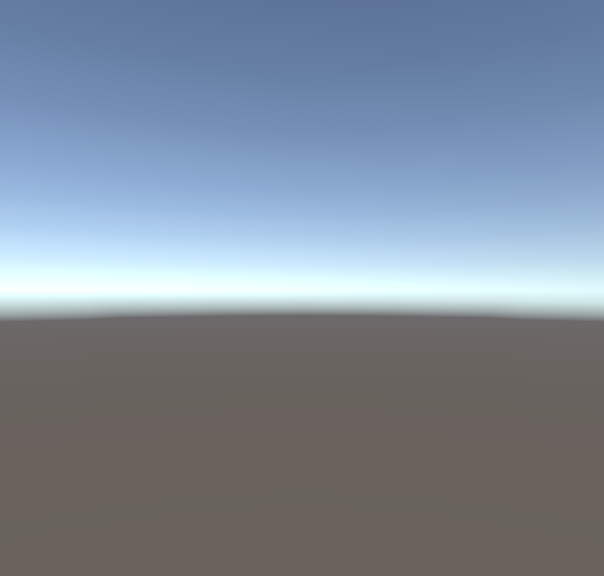
본인의 장치를 체크했다면, Build And Run을 눌러봅시다. 잠시 테스트만 하는 것이니 저장하는 이름은 아무렇게나 설정하셔도 됩니다. 긴 로딩 후 VR기기를 꼈을 때, made with Unity 로고가 나온 후 아무것도 없는 유니티 화면이 나온다면 성공한 것입니다.
다음으로, 아래 사이트에 접속하여 오큘러스 ADB 드라이버를 다운로드 합니다.
https://developers.meta.com/horizon/downloads/package/oculus-adb-drivers

앞축을 푼 다음 위 그림과 같이 android_winusb 파일을 우클릭 하여 설치를 누릅니다.
이제 기본적인 설정이 모두 끝났습니다. 이 다음부터 기본적인 Unity VR프로젝트들을 하나씩 만들어 보겠습니다.
'[VR,AR] 게임 개발 기초' 카테고리의 다른 글
| 05. 커스텀 손 모델 만들기(A옵션) (0) | 2024.12.08 |
|---|---|
| 04. QuickActions로 상호작용 추가하기 (0) | 2024.12.08 |
| 03. Interaction SDK(상호작용 개발 도구) 시작하기 (2) | 2024.12.07 |
| 02. Meta XR All-in-One SDK 개요 (0) | 2024.12.07 |
| 01. HelloVR (0) | 2024.09.28 |